Praxis

ExifToolGUI: Metadaten einfach ändern
Bilder verraten mehr als das, was auf den ersten Blick zu sehen ist. Metadaten wie EXIF, IPTC, XML und Geodaten speichern unter anderem die Herkunft und Umstände einer Aufnahme. EXIFToolGui kann sie verändern oder löschen. Wir erklären die Installation, Probleme aus der Praxis und wie das Programm sie löst.
Installation
Das kostenlose Programm „Exif-Tool“ kann über oliverbetz.de heruntergeladen werden. Für aktuelle Systeme ist ExifTool_install_13.59_64.exe zu empfehlen.
Die EXE-Datei wird mit einem Doppelklick geöffnet, sie wird per Vorgabe nach C:\Users\User\AppData\Local\Programs\ExifTool installiert.
Da es sich ursprünglich um ein Kommandozeilen-Programm handelt, ist zum bequemen Arbeiten eine grafische Benutzeroberfläche nötig. Diese kann über https://github.com/FrankBijnen unter "Download - Latest release" heruntergeladen werden. Zum Zeitpunkt des Artikels im Oktober 2026 ist ExifToolGUI_install_6.3.12.1.exe aktuell.
Nach einem Doppelklick wählt man "I accept the agreement" und nachfolgend "Next".
Wenn das entsprechende Kontrollkästchen nicht bewusst deaktiviert wurde, ist eine Verknüpfung auf dem Desktop zu finden, über die man ExifTollGUI startet.
Übersicht und erste Tipps


- Die linke Seite der Programmoberfläche offenbart unter „Verzeichnis“ einen Dateibaum, über den die zu bearbeitenden Fotos auffindbar sind. Eine Vorschau des ausgewählten Bilds wird über den „Vorschau“-Bereich darunter geliefert.
- Sind ein oder mehrere Bilder im mittleren Teil des Programms ausgewählt, so werden ganz rechts die detaillierten Metadaten eingeblendet. Über die Reiter Exif, Xmp oder Iptc lassen sich die Inhalte der jeweiligen Datenpakete einsehen. Dabei handelt es sich jedoch um eine reine Übersicht.
- Eine Bearbeitung etwa des Aufnahmedatums ist möglich, indem auf den gewünschten Eintrag ein Rechtsklick ausgeführt und anschließend „Tag zum Arbeitsbereich hinzufügen“ ausgewählt wird. Damit übergibt das Programm das Datenfeld an einen gesonderten Arbeitsbereich, in dem das Editieren der Einträge erlaubt ist.
- Den Bearbeitungsbereich erreicht man mit einem Klick auf „Arbeitsbereich“ oben im rechten Fenster. Die angezeigte Liste ist kürzer als die unter „Exif“, kann aber nach Wunsch mit weiteren Feldern wie in Schritt Drei beschrieben aufgefüllt werden.
- Wird im Bereich „Arbeitsbereich“ ein Feld angeklickt, so erscheint unten im Fenster ein neues Textfeld, in dem der jeweils zutreffende Wert steht. In diesen kann nun geklickt und der Wert nach Wunsch geändert werden. Ein neues Aufnahmedatum, geänderte Belichtungseinstellungen oder erfundene Kameradaten sind damit problemlos einsetzbar.
Datum und Zeit verschieben
Problem: Beim Sortieren der Fotos aus dem Auslandsurlaub fällt es auf: Trotz des Sonnenuntergangs auf den Bildern behaupten die Metadaten, die Fotos seien um zwölf Uhr mittags entstanden. Die Ursache ist einfach: Es wurde schlicht vergessen, die Kamera auf Ortszeit umzustellen.
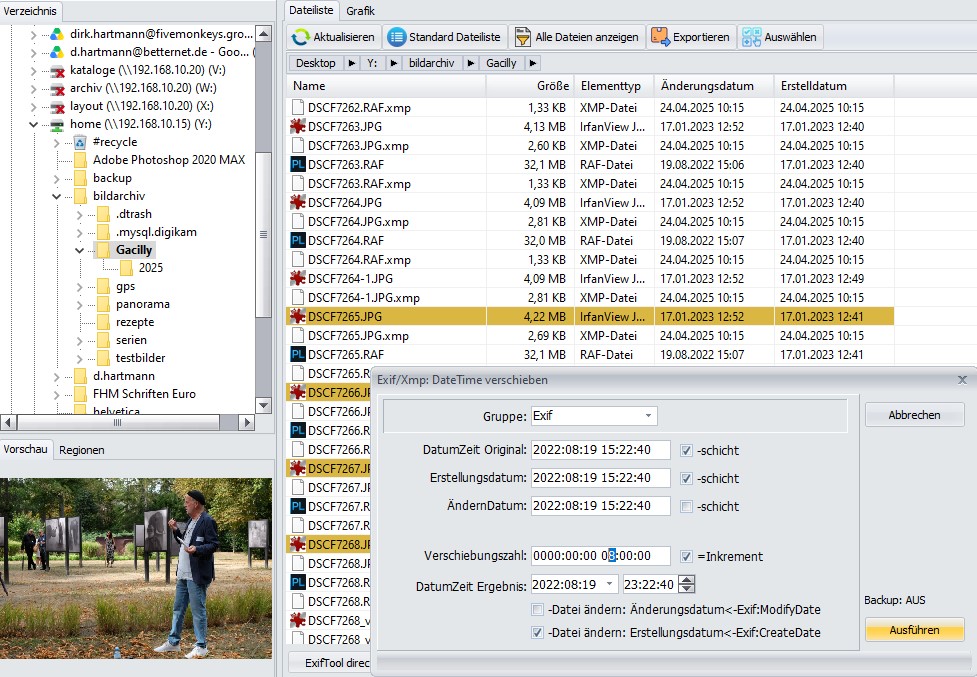
Lösung: Sind die betreffenden Bilder im „ExifToolGUI“ geladen, werden sie markiert und im Programmenü der Eintrag „Ändern – Exif: DateTime verschieben ...“ gewählt. Sollen die Aufnahmedaten aller Bilder um etwa acht Stunden verschoben werden, wird der entsprechende Wert im Feld „Verschiebungszahl“ eingetragen (hier 0000:00:00 08:00:00) und auf „Ausführen“ geklickt.
Kameradaten ändern
Problem: Künstlerische, einzigartige oder besonders schwierige Aufnahmen haben für den Bildgestalter großen Wert. Dieser soll nicht verloren gehen, nur weil Nachahmer dank der Kameradaten ein Foto genau nachstellen können. Ebenso ist eventuell unerwünscht, den Aufnahmeort preiszugeben oder man will schlicht den Copyright-Vermerk ergänzen.
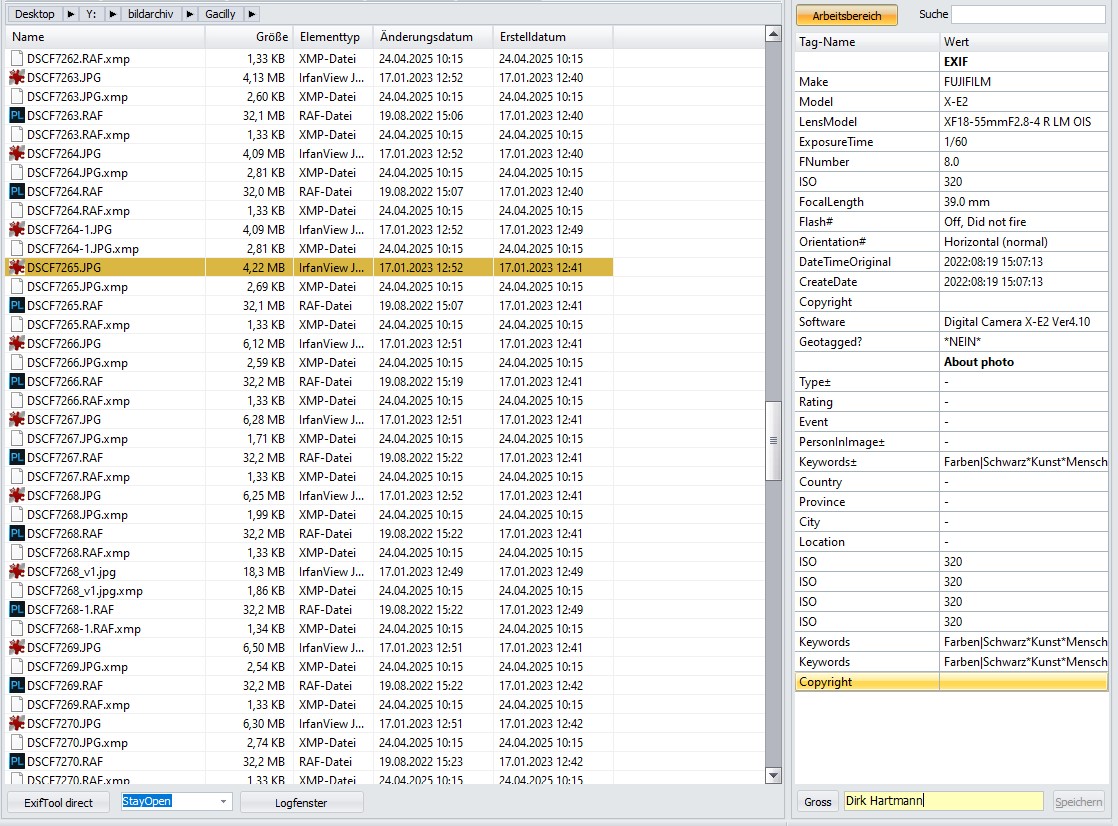
Lösung: Die „ExifToolGUI“-Software erlaubt das Ändern vorhandener Daten. Nachdem ein Bild ausgewählt und etwa das Feld „ISO-Einstellung: 100“ gefunden ist, erfolgt darauf ein Rechtsklick und „Tag zum Arbeitsbereich hinzufügen“. Der Arbeitsbereich wird mit dem gleichnamigen Knopf rechts oben aufgerufen. Hier findet sich das Feld nun wieder und kann nach einem Doppelklick bearbeitet werden. Das Programm lässt jegliche Änderungen zu, selbst „ISO-Einstellung: 659“ ist erlaubt.
Ein abschließender Druck auf die „Enter“-Taste der Tastatur bestätigt den Vorgang. Erst mit einem Mausklick auf "Speichern" schreibt das Programm die neuen Angaben in die Datei.
Alle Daten löschen
Problem: Es sollen keine zusätzlichen Daten an Dritte weitergereicht werden. So wissen Unbefugte etwa, wo und wann man einen Urlaub verbracht hat oder wo die eigene Wohnung steht. Allerdings lässt die Kamera das Abschalten der Metadaten-Ergänzung nicht zu.
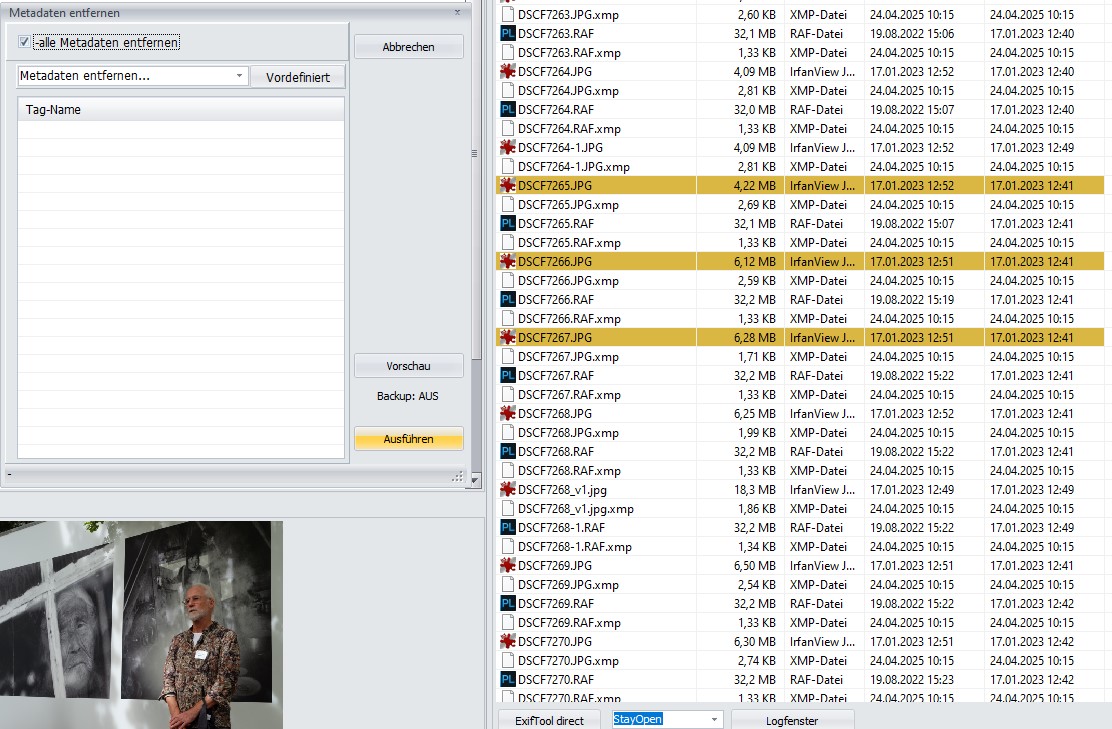
Lösung: Sämtliche zusätzlichen Metadaten können mit „ExifToolGUI“ sekundenschnell und für beliebig große Bildermengen entfernt werden. Hierzu werden zuerst der Bilderordner im linken und dann alle betreffenden Bilder im mittleren Programmbereich ausgewählt (ein Bild anklicken, anschließend „Strg+A“ auf der Tastatur oder "Strg + Mausklick", um einzelne zu selektieren).
Dann klickt man im Menü ganz oben den Punkt „Ändern“ und „Metadaten entfernen...“ an. Der sich nun öffnende Bilddialog bietet die Löschung einzelner Datenpakete an. Sämtliche Zusatzinformationen können mit einem Haken beim Schaltkästchen „-alle Metadaten entfernen“ und einem Klick auf „Ausführen“ entfernt werden.